

レジのそば
会計のついでに、目に留まりやすい場所へ。
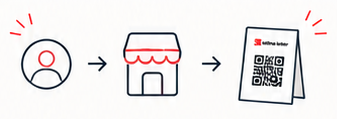
STEP 01
メールアドレスとパスワードを登録し、
確認メールのリンクを開きます。
STEP 02
店名と住所を登録します。
Standardの利用条件を確認して始めます。
STEP 03
お店専用のQRコードが入ったカードを
管理画面から取得します。
カードのダウンロードは無料です。印刷にかかる費用はご負担ください。
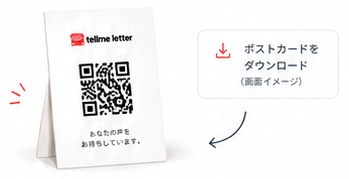
STEP 04
お客さまの目に留まる場所に置いて、
手紙を待ちます。
登録時に、設置まで終えなくて大丈夫です。
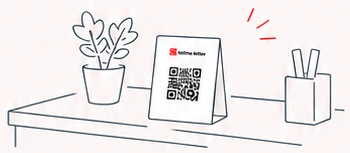
置き方のヒント
会計のついでに、目に留まりやすい場所へ。
お食事や休憩の時間に、気づいてもらえる場所へ。

入口や待合スペースなど。QRを読み取れる大きさで。
よくある質問
はい。アカウントとお店のポストを作ったあと、準備ができたタイミングで印刷・設置できます。登録時に設置まで終えなくて大丈夫です。
レジのそばやテーブルなど、お客さまが自然に目にする場所がおすすめです。QRが読み取りやすい明るさ・大きさで置いてください。
届く件数は保証できません。お客さまが気づきやすく、QRを読み取りやすい設置場所を検討してみてください。伝えたいと思ったときの窓口として、無理のないペースで使えます。